PerfectFlow
Voor plaatwerk, constructie en lassen

ERP voor plaatwerk- en metaalbedrijven

PerfectFlow brengt calculatie, orders, machineplanning, facturen en nacalculatie samen in één systeem, in plaats van Excel, WhatsApp en een stapel papier op de werkvloer. Met materiaaltraceerbaarheid en een kwaliteitsdossier voor EN 1090.

  • Elke maand opzegbaar
  • 3D-STEP-viewer bij de order
  • Eigen rollen per medewerker
  • Maatwerk mogelijk
Machineplanning
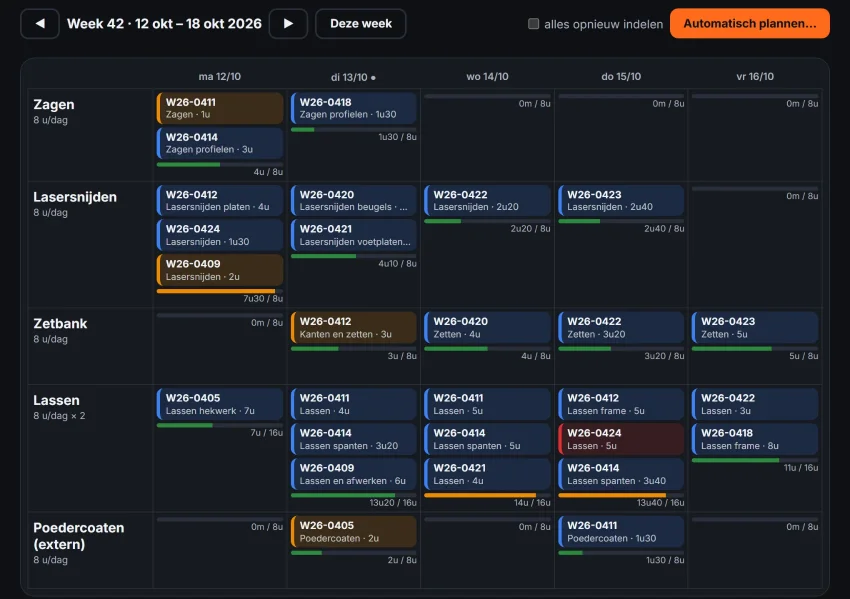
Het weekbord van de machineplanning met vijf machines, bewerkingen per dag en de bezetting per machine
14functiegebieden voor een metaalbedrijf
EN 1090kwaliteitsdossier per order
3.1certificaten gekoppeld aan je orders
14 dagengratis proberen, daarna maandelijks opzegbaar
Wat je ermee doet

Eén systeem, van intake tot nacalculatie

Kies een gebied en tik op een functie. Je ziet dan een voorbeeld van het scherm. De meeste functies zet je met één vinkje aan of uit.

Werkvloer

  1. Orders en werkbonnen

    Een order loopt van intake tot factuur. De werkvloer houdt zelf de status bij. Een afgeronde order herhaal je met één klik.

    Zo werkt het
    1. Op kantoor maak je de order aan. Kies de klant en voeg de tekeningen toe. Vul de datum ‘Gereed vóór’ en de prioriteit in.
    2. De werkvloer start de order op het tabblad ‘Werkplaats’. De status wordt dan ‘In behandeling’.
    3. Is het werk klaar, dan zet je de order op ‘Afgerond’. Na het factureren verhuist de order naar het tabblad ‘Archief’.
    Orders en werkvloer
  2. Uitgebreide order

    Sleep je tekeningen (DSTV, DXF, STEP of pdf) in de order. Het programma maakt daaruit een voorstel: de onderdelen, de zaag-, boor- en taplijst en het werkblad.

    Zo werkt het
    1. Sleep de tekeningen in het formulier. Je kunt ook beginnen bij een geaccepteerde offerte. Klik daar op ‘Maak uitgebreide order’.
    2. Loop de voorstellen na. Alles wat het programma uit een tekening haalt, controleer je zelf.
    3. Open het werkblad en druk het af. De toerentallen op het werkblad komen uit je eigen tabellen met snijgegevens.
    Orders en werkvloer
  3. Tekeningen uitlezen met AI

    Een scan of foto van een tekening bevat geen tekst die het programma kan lezen. AI kan zo’n tekening wel uitlezen. Daarvoor gaat de tekening naar een externe AI-dienst. Daarom staat deze functie standaard uit.

    Zo werkt het
    1. De beheerder zet de module aan en geeft toestemming. Zonder die toestemming blijft de module uit.
    2. Sleep de scan of foto in de order en klik op ‘Laat de AI uitlezen’. Bevestig daarna dat de tekening naar de AI-dienst mag.
    3. De gevonden onderdelen krijgen het label ‘AI-voorstel’. Controleer elk getal. Bevestig daarna elk onderdeel.
  4. Scannen op de werkvloer

    Scan de streepjescode op de werkbon met je telefoon of een scanner. Zo start en stop je een bewerking zonder iets te typen.

    Zo werkt het
    1. Druk de werkbon af. Elke bewerking heeft een eigen streepjescode.
    2. Scan de code met een scanner of met de camera van je telefoon. Kies dan ‘Start’, ‘Pauze’ of ‘Klaar’.
    3. Kies je ‘Klaar’, dan komen de gewerkte uren bij de order en in ‘Mijn uren’.
    Planning en scannen
  5. Machineplanning

    Je ziet per machine en per dag wat er gepland staat. Ook zie je of de machine die dag genoeg uren heeft. Je versleept de blokken zelf, of je laat het programma een planning voorstellen.

    Zo werkt het
    1. De bewerkingen komen uit de calculatie. Bij elke bewerking staan de machine en het aantal minuten.
    2. Zet de bewerkingen op het planbord, per machine en per dag. Een balk laat zien hoe vol de machine die dag is.
    3. Een rood blok is een bewerking die pas na de deadline klaar is. Sleep zo’n blok naar een andere dag.
    Machineplanning
  6. Uren en verlof

    Elke medewerker boekt uren per dag en per order. Verlof, zoals snipperuren en ATV, vraag je zelf aan. Je ziet alleen je eigen verlofdossier.

    Zo werkt het
    1. Je uren per dag komen vanzelf in ‘Mijn uren’. Ze komen uit de klok die bij een order meeloopt en uit het scannen.
    2. Ontbreken er uren, dan vul je die zelf aan. Verlof vraag je aan bij ‘Verlof aanvragen’.
    3. Wil je de uren per week laten goedkeuren? Dan zet de beheerder die functie aan. Daarna keurt een leidinggevende de uren per week goed.
    Uren en verlof
  7. Logistiek

    Je ziet welke leveringen je verwacht. Komt een levering binnen, dan boek je de ontvangst. Je legt vast op welke plek alles ligt en welke orders klaarstaan voor verzending.

    Zo werkt het
    1. Bestelde inkooporders staan op het tabblad ‘Inkomend’, met de verwachte leverdatum.
    2. Komt er materiaal binnen, dan klik je op ‘Binnen’. Controleer het aantal en kies de opslagplek.
    3. Een afgeronde order zet je klaar voor verzending. Is de order weg, dan vink je de order af als verzonden of afgehaald.
    Logistiek
  8. Materiaaltraceerbaarheid

    Leg bij ontvangst per charge vast welk materiaal binnenkomt. Voeg het 3.1-certificaat toe. Later zie je dan in welke orders een charge is gebruikt.

    Zo werkt het
    1. Registreer de charge met de kwaliteit, de afmeting en het certificaat.
    2. Zet bij de order ‘Traceerbaarheid vereist’ aan.
    3. Kies bij elke regel van de stuklijst de charge die je hebt gebruikt.
    Traceerbaarheid
  9. Kwaliteit en afwijkingen

    Met deze module beheer je je dossier voor EN 1090. Je legt lassers, lasprocedures en meetmiddelen vast. Ook meld je hier afwijkingen.

    Zo werkt het
    1. Leg de lassers met hun kwalificaties vast. Doe dat ook voor de lasprocedures (WPS) en de meetmiddelen.
    2. Zie je een afwijking, dan meld je die bij de order of op het tabblad ‘Afwijkingen’.
    3. Open per order het kwaliteitsdossier. PerfectFlow vervangt geen certificering en geen audit.
    EN 1090-dossier

Offertes en facturen

  1. Calculatie en offertes

    Maak een offerte met onderdelen, materiaal en bewerkingen. Je ziet meteen de kostprijs, de marge en de uren. Accepteert de klant de offerte, dan maak je er met één klik een order van.

    Zo werkt het
    1. Maak een offerte en klap het deel ‘Calculatie’ open. Vul daar het materiaal, de bewerkingen en de toeslag in.
    2. De klant accepteert de offerte online. Of je zet de offerte zelf op ‘Geaccepteerd’.
    3. Klik op ‘Maak uitgebreide order’. Elke offerteregel wordt dan een onderdeel van de order.
    Calculatie en offertes
  2. Facturen en creditnota’s

    Maak een factuur van een offerte of een order. Een verzonden factuur corrigeer je met een creditnota. Betaalt een klant te laat, dan maak je met één klik een herinneringsmail. Die mail opent in je eigen mailprogramma. Voor terugkerende facturen maakt het programma vanzelf een concept.

    Zo werkt het
    1. Maak een factuur, of controleer het concept dat bij een afgeronde order klaarstaat.
    2. Verstuur de factuur zelf, want het programma verzendt niets. Zet de factuur daarna op ‘Verzonden’ of ‘Betaald’.
    3. Staat er een fout in een verzonden factuur? Dan corrigeer je die factuur met een creditnota.
    Facturen en e-factuur
  3. E-factuur en bankafschrift

    Maak een e-factuur in UBL. Exporteer je factuurgegevens voor je boekhouder. Lees je bankafschrift in. Het programma zoekt dan bij elke betaling de passende open factuur.

    Zo werkt het
    1. Vul in het bedrijfsprofiel je adres, btw-nummer en IBAN in. Download daarna de e-factuur (UBL) bij ‘Boekhouding’.
    2. Importeer je bankafschrift als CAMT.053, MT940 of CSV.
    3. PerfectFlow stelt per betaling een factuur voor. Klopt het voorstel, dan zet je de factuur met één klik op ‘Betaald’.
    E-factuur en boekhouding
  4. Inkoop en uitbesteed werk

    Met deze module beheer je je leveranciers en inkooporders. Je boekt de ontvangst, volgt uitbesteed werk en controleert inkoopfacturen.

    Zo werkt het
    1. Maak een inkooporder. Kies de soort: ‘Materiaal’, ‘Uitbesteed werk’ of ‘Overig’.
    2. Komt de levering binnen, dan boek je de ontvangst.
    3. Bij uitbesteed werk volg je de datum ‘Retour uiterlijk’. Alleen collega’s met inkooprechten zien de inkoopprijzen.
    Inkoop
  5. Voorraad en materiaalkosten

    Je ziet per artikel hoeveel je op voorraad hebt. Per artikel leg je ook een minimum en de prijs per eenheid vast. Je deelt artikelen in categorieën in; een tegel per categorie toont hoeveel er onder het minimum zitten. Het programma leest kosten uit de pdf van je leverancier. Verbruikt materiaal gaat niet vanzelf van de voorraad af.

    Zo werkt het
    1. Voeg een artikel toe met het aantal, het minimum en de prijs per eenheid.
    2. Komt het aantal onder het minimum, dan kleurt het aantal rood.
    3. Sleep een pdf van de leverancier in een offerte. Controleer altijd de kostenregels die het programma daaruit haalt. Alle kostenregels staan ook op het tabblad ‘Kosten’.
    Voorraad en kosten
  6. Nacalculatie en rapportage

    Je ziet wat elke order heeft opgeleverd. Het programma zet de verkoopprijs, de uren en het materiaal naast elkaar. Zo zie je de winst en de marge.

    Zo werkt het
    1. Rond de order af. De uren komen uit de klok bij de order, uit het scannen en uit ‘Mijn uren’.
    2. Controleer de verkoopprijs en de materiaalkosten.
    3. Bekijk de winst en de marge per order. De marge per klant staat op het tabblad ‘Inzicht’.
    Nacalculatie en rapportage

Klanten en beheer

  1. Klanten en klantkaart

    Elke klant heeft een eigen tegel. Op de tegel zie je het aantal open orders. Klik op een tegel en de klantkaart opent, met alles over die klant.

    Zo werkt het
    1. Klik op de tegel van een klant.
    2. De klantkaart heeft zes tabbladen: ‘Overzicht’, ‘Orders’, ‘Offertes en facturen’, ‘Documenten’, ‘Notities’ en ‘Berichten’.
    3. Vanaf de klantkaart maak je direct een order of een offerte voor deze klant.
    4. Het zoekveld op de hoofdpagina zoekt in één keer in klanten, orders, berichten, inkoop en artikelen, en toont alleen wat jouw rol mag zien. Offertes en facturen doorzoekt het alleen in je eigen browser, nadat je bent ontgrendeld.
    Klantkaart
  2. Berichtencentrum met Outlook

    E-mail uit Outlook komt vanzelf bij de juiste klant terecht. Deze functie staat standaard uit, tot de beheerder een postbus koppelt.

    Zo werkt het
    1. De beheerder zet het berichtencentrum aan en koppelt een gedeelde postbus. Je kunt ook je eigen mailbox koppelen.
    2. Elke e-mail verschijnt bij de klant die de e-mail stuurde. Bij een onbekende afzender doet het programma een voorstel: een nieuwe klant met een offerte of order.
    3. Je eigen mailbox blijft privé. Collega’s en de beheerder kunnen die mailbox niet lezen.
    4. Zoek in je berichten op afzender, onderwerp of tekst, filter op ongelezen of met bijlage, en antwoord met een standaardantwoord waarin klantnaam en jouw naam al zijn ingevuld.
    5. Een belletje bovenin laat zien als er een nieuw bericht is, of als een order te laat dreigt te raken. Het programma verstuurt zelf nooit een e-mail of pushbericht.
    Klantkaart en mail
  3. Klantportaal en volglink

    Elke order krijgt een eigen link. Via die link ziet je klant in welke fase de order zit. Ook ziet de klant wanneer de order klaar is. Een offerte kan je klant online accepteren.

    Zo werkt het
    1. Klik bij de order op ‘Klantlink’. De link staat dan op je klembord.
    2. Plak de link in je eigen mail. Het programma verstuurt niets.
    3. Je klant ziet de huidige stap en de verwachte opleverdatum. Ook ziet de klant de bestanden die jij hebt gedeeld.
    Klantportaal
  4. Rollen en modules

    Iedere collega heeft een eigen wachtwoord en een rol. De rol bepaalt wat die collega ziet en mag doen. Modules zet je met een vinkje aan of uit.

    Zo werkt het
    1. Open ‘Modules & rollen’. Zet een vinkje bij elke module die je gebruikt. Klik daarna op ‘Modules opslaan’.
    2. Geef elke collega één rol, zoals ‘Planner’, ‘Werkvloer’ of ‘Boekhouding’.
    3. Bij een order kies je de opdrachthouders: de collega’s die het werk uitvoeren. Op de werkvloer zien alleen zij de order. Kantoor en planner zien alle orders, en een order zonder opdrachthouder zien alle collega’s.
    Rollen en rechten
  5. Beveiliging en back-ups

    Elk bedrijf werkt in een eigen, afgeschermde omgeving. Offertes en facturen bewaart het programma versleuteld. De beheerder kan een back-up terugzetten.

    Zo werkt het
    1. Je logt in met je eigen wachtwoord. Je rol bepaalt wat je ziet.
    2. Offertes, facturen en bijlagen zijn versleuteld. Om ze te openen, ontgrendel je ze eerst met je wachtwoord.
    3. Gaat er iets mis, dan zet de beheerder een back-up terug.
    Beveiliging
  6. 3D-STEP-viewer

    Open een STEP-bestand bij de order en bekijk het model in je browser. Je kunt het model draaien, doorsnijden en meten, zonder CAD-pakket.

    Zo werkt het
    1. Open de order en klap ‘Bestanden’ open. Klik bij het STEP-bestand op ‘Openen’.
    2. Draai, zoom, doorsnijd en meet het model in je browser.
    3. Schrijf bij een onderdeel een notitie voor de werkvloer.
    3D-STEP-viewer
  7. Handleiding en app op je telefoon

    PerfectFlow werkt in de browser van je telefoon of tablet. Je kunt PerfectFlow ook als app installeren. De handleiding in het programma legt elk onderdeel uit.

    Zo werkt het
    1. Open het webadres van jouw PerfectFlow in de browser van je telefoon of tablet. Het adres begint met https.
    2. Kies ‘App installeren’. Op een iPhone of iPad kies je in Safari ‘Zet op beginscherm’.
    3. Voor het scannen en voor foto’s gebruikt het programma de camera van je toestel.

Alle functies in detail Probeer de 3D-viewer

Eén keten

Van offerte tot nacalculatie, zonder overtypen

Je vult gegevens maar één keer in. Die gegevens komen terug in elke volgende stap. De voorbeelden hieronder bevatten verzonnen gegevens.

  1. Offerte

    Je calculeert het materiaal, de bewerkingen en de uren per onderdeel.

  2. Order

    Van een geaccepteerde offerte maak je met één klik een order. Daarna plan je de order per machine.

  3. Werkvloer

    De werkvloer scant de streepjescode op de werkbon bij de start en aan het eind van een bewerking.

  4. Factuur

    Bij een afgeronde order staat een conceptfactuur klaar. Je kunt ook een e-factuur (UBL) maken.

  5. Nacalculatie

    Je ziet wat elke order echt heeft opgeleverd.

Waarom PerfectFlow

Gemaakt voor een metaalbedrijf, niet omgebouwd

Zes redenen om PerfectFlow te kiezen. Tik op een tegel en zie waarop het berust.

Gemaakt voor de metaalwerkplaats, niet omgebouwd

Calculatie, planning, werkbonnen en kwaliteit zijn geen losse extra's, maar de kern van PerfectFlow.

  • Calculatie per onderdeel en bewerking, planning per machine en werkbonnen met streepjescode.
  • Traceerbaarheid en een kwaliteitsdossier voor EN 1090 zitten in het pakket.
  • Elke module draait eerst mee bij HLD Metaaltechniek, een metaalbedrijf dat er dagelijks mee werkt.
Lees verder

Vul het één keer in, het komt overal terug

Van offerte tot nacalculatie werk je met dezelfde gegevens. Je typt niets over.

  • Een geaccepteerde offerte wordt met één klik een order met werkbon.
  • De werkvloer meldt de uren door te scannen, en de factuur gebruikt die gegevens.
  • Je maakt een e-factuur (UBL) en ziet in de nacalculatie wat de order echt opleverde.
Lees verder

Van tekening naar werkblad in één order

Sleep je tekeningen in de order. PerfectFlow doet een voorstel, jij controleert het.

  • DSTV, DXF, STEP en pdf worden onderdelen met een zaag-, boor- en taplijst en een werkblad.
  • Een STEP-model bekijk, draai, doorsnijd en meet je in je browser, zonder CAD-pakket.
  • Een scan of foto lezen kan met AI. Die functie staat standaard uit en gebruik je pas na jouw toestemming.
Lees verder

De werkplaats scant, jij ziet de uren

PerfectFlow werkt in de browser. Je installeert niets en iedereen werkt met zijn eigen account.

  • Op pc, tablet en telefoon, en als app op je beginscherm zonder appstore.
  • Scan de streepjescode op de werkbon om een bewerking te starten, te pauzeren of af te melden.
  • De werkplaats ziet geen prijzen of marges. Dat stel je per rol in.
Lees verder

Vooraf weten wat je betaalt

Geen licenties per gebruiker en geen losse modules. Je kiest het pakket dat bij het aantal medewerkers past.

  • Drie pakketten, Start, Team en Groei, allemaal met alle functionaliteit.
  • Een vast bedrag per bedrijf, hosting en updates inbegrepen.
  • 14 dagen gratis proberen en daarna elke maand opzegbaar.
Lees verder

Jouw gegevens blijven van jou

Elk bedrijf werkt in een eigen omgeving, en je bepaalt wie wat ziet.

  • Offertes en facturen worden in je browser versleuteld. Wij kunnen ze niet lezen.
  • Iedere collega heeft een eigen wachtwoord en rol, per onderdeel in te stellen.
  • Elke nacht komt er een back-up. Wat wel en niet versleuteld is, staat open en bloot op de beveiligingspagina.
Lees verder

Alle redenen op een rij

Pakketten en prijzen

Drie pakketten, alle functionaliteit

Een vast bedrag per bedrijf, niet per gebruiker. Kies het pakket dat bij het aantal medewerkers past. Elk pakket bevat alles wat PerfectFlow kan, en je probeert 14 dagen gratis.

Start

1 tot 5 medewerkers

€ 49 per maand, exclusief btw
  • Alle functionaliteit van PerfectFlow
  • Orders, werkvloerstatus & klantenbeheer
  • Calculatie, offertes & facturen
  • Machineplanning, uren, verlof & voorraad
  • Inkoop, nacalculatie & dashboard
  • Traceerbaarheid en kwaliteitsdossier
  • 3D-STEP-viewer, e-factuur en bankafschrift koppelen
  • 14 dagen gratis proberen, elke maand opzegbaar
14 dagen gratis proberen

Team

6 tot 15 medewerkers

€ 99 per maand, exclusief btw
  • Alle functionaliteit van PerfectFlow
  • Orders, werkvloerstatus & klantenbeheer
  • Calculatie, offertes & facturen
  • Machineplanning, uren, verlof & voorraad
  • Inkoop, nacalculatie & dashboard
  • Traceerbaarheid en kwaliteitsdossier
  • 3D-STEP-viewer, e-factuur en bankafschrift koppelen
  • 14 dagen gratis proberen, elke maand opzegbaar
14 dagen gratis proberen

Groei

16 tot 50 medewerkers

€ 179 per maand, exclusief btw
  • Alle functionaliteit van PerfectFlow
  • Orders, werkvloerstatus & klantenbeheer
  • Calculatie, offertes & facturen
  • Machineplanning, uren, verlof & voorraad
  • Inkoop, nacalculatie & dashboard
  • Traceerbaarheid en kwaliteitsdossier
  • 3D-STEP-viewer, e-factuur en bankafschrift koppelen
  • 14 dagen gratis proberen, elke maand opzegbaar
14 dagen gratis proberen

Alle prijzen zijn exclusief btw, een vast bedrag per bedrijf en niet per gebruiker. Elk pakket bevat alle functionaliteit; het verschil is het aantal medewerkers. Elke maand opzegbaar. Meer dan 50 medewerkers of meerdere vestigingen? Neem contact op voor een voorstel op maat.

Overstappen van een ander systeem?

Eenmalig € 350 (excl. btw) voor het overzetten van je klanten en orders. Wij doen dat zelf voor je: je krijgt geen lege omgeving, maar begint met je bestaande klanten en orders. Het is een dienst op aanvraag, geen automatische import. Klanten en artikelen kun je ook zelf uit een CSV-bestand importeren.

Van kennismaking tot live, in vier stappen

  1. Gesprek we kijken samen hoe jouw werkplaats nu werkt.
  2. Demo met jouw eigen ordertypes en werkwijze.
  3. Invoeren je importeert je klanten en artikelen uit een CSV-bestand (bijvoorbeeld uit Excel). Kom je van een ander systeem, dan zetten wij je klanten en orders eenmalig voor je over.
  4. Live we blijven de eerste weken meekijken.

Alles over wat erin zit staat op de prijspagina. Past het niet precies? Maatwerk is op aanvraag: bekijk de mogelijkheden.

Veelgestelde vragen

Antwoorden op je vragen

Wat is PerfectFlow?

PerfectFlow is een ERP-systeem speciaal voor plaatwerk-, constructie- en lasbedrijven: van calculatie en offerte via order, planning en werkvloer tot factuur en nacalculatie.

Voor welke bedrijven is PerfectFlow geschikt?

Voor metaalbedrijven die per order werken: plaatwerk, constructiewerk, lassen, machinebouw en toeleveranciers. Traceerbaarheid en kwaliteitsdossier zet je per order aan of uit.

Wat kost PerfectFlow?

Start (voor 1 tot 5 medewerkers) kost € 49, Team (voor 6 tot 15 medewerkers) kost € 99 en Groei (voor 16 tot 50 medewerkers) kost € 179, per maand en exclusief btw. Elk pakket bevat alle functionaliteit en je betaalt een vast bedrag per bedrijf, niet per gebruiker. Je kunt elke maand opzeggen en 14 dagen gratis proberen. Kom je van een ander systeem, dan zetten wij je klanten en orders eenmalig voor € 350 (exclusief btw) voor je over. Zie de prijspagina.

Kan ik met PerfectFlow mijn EN 1090-dossier opbouwen?

Ja, PerfectFlow helpt je het dossier per order op orde te houden: lassers, lasprocedures, meetmiddelen, afwijkingen en materiaalcertificaten, met een concept-prestatieverklaring. Het vervangt geen certificering of audit: die beoordeling blijft bij jouw certificerende instelling.

Hoe zit het met mijn gegevens en de AVG?

Elk bedrijf heeft een eigen, afgeschermde omgeving. Offertes en facturen worden versleuteld opgeslagen, rollen bepalen wie wat ziet en elke medewerker ziet alleen het eigen verlofdossier. Zie ook onze privacyverklaring.

Alle vragen

Direct starten

14 dagen gratis proberen

Geen gesprek nodig: kies je pakket, kies een naam, vul je e-mailadres in en je omgeving staat klaar. Na de proefperiode betaal je een vast maandbedrag, elke maand op te zeggen.

Kies je pakket

Meer dan 50 medewerkers of meerdere vestigingen? Vraag een voorstel op maat.

.perfectflow.eu

Je gaat naar Stripe voor je betaalgegevens (tijdens de proefperiode wordt er nog niets afgeschreven). Liever eerst een gesprek? Neem contact op.